
Notice
Recent Posts
Recent Comments
Link
| 일 | 월 | 화 | 수 | 목 | 금 | 토 |
|---|---|---|---|---|---|---|
| 1 | 2 | 3 | ||||
| 4 | 5 | 6 | 7 | 8 | 9 | 10 |
| 11 | 12 | 13 | 14 | 15 | 16 | 17 |
| 18 | 19 | 20 | 21 | 22 | 23 | 24 |
| 25 | 26 | 27 | 28 | 29 | 30 | 31 |
Tags
- OCR
- 토스페이
- 웹훅
- sw
- 포트원
- OpenCV
- SQL
- 프로그래머스
- 정렬
- 코딩
- 오블완
- 개발자
- 구글
- ETF
- Ai
- 토스
- 프론트개발자
- supabase
- 개발
- Node
- 티스토리챌린지
- 프론트
- 입점심사
- 네이버
- AI자격증
- 데이터베이스 #백엔드 #데이터
- it #응집도 #결합도 #소프트웨어
- 리액트
- 결제
- openai
Archives
- Today
- Total
croissant_code
원격 SSH 접근 환경 만들기 본문
Prod 환경의 프로젝트 clone 하기
- 회사 업무용 폴더(company)에 복제하기
- git clone {주소}
SSH 정보 복제
- SSH 정보 복제
- Window : C:\Users\{사용자이름}\.ssh
- Mac : ~\Users\{사용자이름}\.ssh
- config
- id_rsa
- id_rsa.pub
- known_hosts
- known_hosts.old
- 복제 방법
- 무조건 USB로 옮기기(보안 + 쉬움)
복제한 파일을 노트북 또는 데스크탑의 같은 경로에 입력
VSCode 확장자 설치

- 현재 상황
- 데스크탑 또는 랩탑에 복제한 파일들이 위치
- Window : C:\Users\{사용자이름}\.ssh
- Mac : ~\Users\{사용자이름}\.ssh
- Git Clone {Prod 환경 프로젝트 주소}
- VScode SSH Extension 설치
- 데스크탑 또는 랩탑에 복제한 파일들이 위치
VSCode 와 SSH 연결하기
- VSCode
- Ctrl + Shift + P
- 검색창에 Remote-SSH: Editing Configuration Files 후, 선택
- Window : C:/Users/{사용자이름}/.ssh/config
- MAC : ~\Users\{사용자이름}\.ssh
- config 파일 등장 = 같은 경로에 있는 config 파일과 동일한 정보 입력
Host this-is-host-name
  HostName 12.345.678.910
  User root
- VScode
- Ctrl + Shift + P
- 검색창에 Remote-SSH: Connect to Host
- this-is-host-name 선택
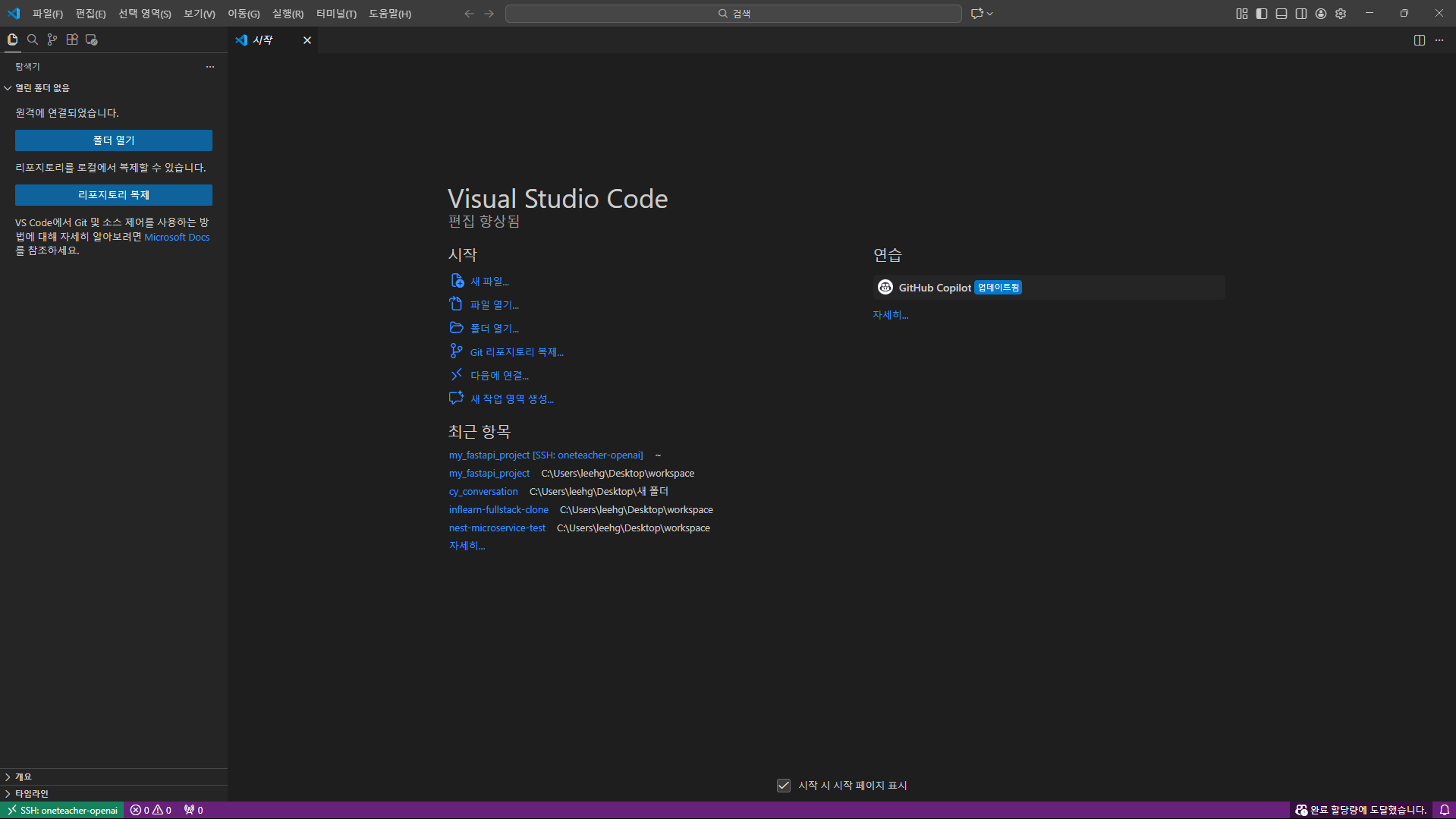
- SSH 화면 접속
- SSH 화면 접속 후, SSH 폴더 안에 있는 프로젝트 클릭해서 프로젝트가 보이도록 만들기


'SW' 카테고리의 다른 글
| 리액트 올인원-4-React.js (0) | 2025.10.16 |
|---|---|
| 리액트 올인원-3-Node.js (0) | 2025.10.15 |
| 리액트 올인원-1-자바스크립트 기본 (0) | 2025.10.15 |
| Clean Architecture (4) | 2025.08.07 |
| IT 이직하기 위한 단어 정리 (2) | 2025.07.12 |
'SW' Related Articles
more
